Feed: SAS Blogs.
Author: SAS Taiwan.
SAS 9.3 Foundation解除安裝步驟
1. 至控制台 > 系統管理工具 > 服務停止所有 SAS 服務。
使用工作管理員確認無 SAS程序執行,如:sas.exe, spawner.exe, objspawn.exe,
sasmc.exe, and so on.
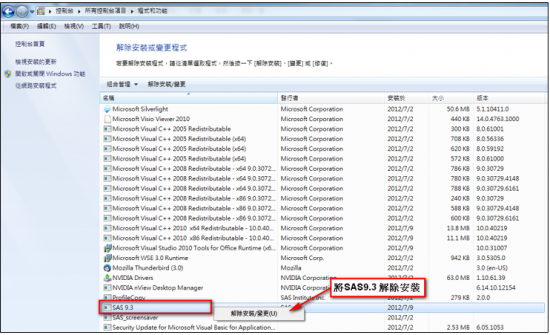
2. 至控制台 > 所有控制台項目 > 程式和功能將SAS解除安裝。
- Step1: 選擇SAS 9.3按滑鼠右鍵,點選 解除安裝。
- Step2: 出現安裝語言畫面後,點選 確定。

- Step3: 出現以下畫面,開始執行解除安裝步驟。

- Step4: 出現解除安裝的SAS產品畫面後,點選 下一步。

- Step5: 出現系統檢查SAS安裝套件。

- Step6: 檢查SAS安裝套件完畢後,點選 下一步。

- Step7: 開始解除安裝,點選 開始。

- Step8: 解除安裝完畢後,點選 完成。
3. 重新啟動您的電腦。
4. 到以下路徑,刪除檔案。
檢查是否刪除完畢
[ 作業系統: Win 7 ]
- Step1: 檢查是否有C:Program FilesSASHome 資料夾或 C:Program Files (x86)SASHome資料夾,並將其刪除。

- Step2: 檢查是否有C:Program FilesSAS 資料夾或 C:Program Files (x86)SAS資料夾和C:ProgramDataSAS並將其刪除。

- Step3: 將資料夾選項中檢視,將隱藏檔案和資料夾,勾選 顯示隱藏檔案、資料夾。

- Step4: 刪除C:Users
AppDataLocalSAS 資料夾

- Step5: 刪除C:Users
AppDataRoamingSAS 資料夾

[ 作業系統: Windows XP ]
- Step1: 刪除C:Program FilesSASHome 資料夾。
- Step2: 刪除C:Program FilesSAS 資料夾。
- Step3: 將資料夾選項中檢視,將隱藏檔案和資料夾,勾選 顯示隱藏檔案、資料夾。
- Step4: 刪除C:Documents and Settings
Local SettingsApplication DataSAS 資料夾。 - Step5: 刪除C:Documents and Settings
Application DataSAS資料夾。